Mostrando postagens com marcador Softwares e programas. Mostrar todas as postagens

segunda-feira, 8 de maio de 2017

ADBLOCK - COMO RETIRAR AS PROPAGANDAS DO GOGGLE CHROME E NOS BLOGS

BAIXAR A EXTENÇÃO ADBLOCK NO CHROME WEB STORE


VIDEO ENSINANDO COMO INSTALAR :

https://www.youtube.com/watch?v=-sbeRXgYC1U


Anúncios que não são terríveis

AdBlock agora participa do Programa de anúncios aceitáveis e agora firmou parceiria com a EFF em apoio ao novo padrão "Do Not Track" (Não Rastreie). Estes são ambos ótimas iniciativas para recompensar bons sites por produzir conteúdo de qualidade, de forma a não degradar a sua experiência de navegação na web ou violar a sua privacidade.

Quer bloquear todos os anúncios?

Você pode facilmente desabilitar Anúncios Aceitáveis e não ver qualquer anúncio, independentemente de doar ou não para apoiar o AdBlock.

Nós também agradecemos pelo seu feedback sobre como podemos fazer o melhor trabalho em fazer sua experiência na web agradável e segura, sem punir os bons sites por seu trabalho duro.
Anúncios irritantes agora serão bloqueados

Nós gostaríamos de incentivar sites em usar publicidade simples, direta e não instrusiva. É por isso que nós estabelecemos diretrizes rígidas para identificar anúncios aceitáveis, que são mostrados sob configurações padrão. Se você ainda deseja bloquear todos os anúncios você pode desativar isto em poucos segundos.


sexta-feira, 7 de abril de 2017

ERRO AO TENTAR ACESSAR EXTENSÕES NO GOGGLE CHROME


Não consigo acessar minhas extensões no Google Chrome


Esse problema ocorre porque uma extensão está redirecionando a sua página de extensões para outra (muitas vezes de urls), não deixando você abrir suas extensões,

O ESSE VÍRUS É TRAZIDO PELO FALSO SOFTWARE REMAGE REPOIR

//Provavelmente é a mesma daquele vírus postando no seu Facebook
Primeiramente você precisa instalar uma nova extensão no seu navegador, que vai impedir que essa extensão maliciosa impeça você acessar a página de extensões, ele se chama Disable Extensions Temporarily 1.0 e se encontra no link abaixo:

https://chrome.google.com/webstore/detail/disable-extensions-tempor/lcfdefmogcogicollfebhgjiiakbjdje

ou procure no Chrome Web Store


esse link é de recomendação da própria página ‘Dicas Chrome’, da Google.

Clique no +Gratuito e instale

Após instalar essa extensão, ao lado da barra de endereços do seu navegador você vai ver um botão de liga e desliga.


Pressione para desativar as extensões, e você vai conseguir acessar as extensões do seu navegador pelo botão que não estava conseguindo antes. Após acessar suas extensões, delete todas as que você não lembre de ter instalado, mesmo que elas contenham nomes familiares como “Google service pack”, “Facebook”. Delete todas!


Pronto, teoricamente seu problema foi resolvido.


OUTRAS EXTENSÕES ESTRANHAS PODEM SER REMOVIDAS TAMBÉM.


SAIBA COMO REMOVER O MALWARE REIMAGE REPAIR POP-UP DO SEU PC


Como Reimage Repair pop-up pode ser removida completamente: fácil de desinstalar Reimage Repair pop-up

Guía fácil de arreglar Reimage Repair pop-up permanentemente.


Malware se instala em seu pc quando aparece a propaganda na net, ai se instala o falso programa e dai a invasão se torna realidade.


Reimage Repair pop-up é considerado como um sequestrador de navegador prejudicial. Este sequestrador é um editor de vários programas de segurança do sistema, os anexos do navegador, pacotes de software livre, links patrocinados e muitos outros produtos, incluindo Reimage Smartbar, PC Repair, pesquisa na web personalizada, Smartbar Comunidade e muitos outros. Este tipo de navegador fornece motor de busca que parece como legítimo e útil que afirma usuário para melhorar a sua experiência do sistema, Internet ou navegação. Mas, na realidade, é totalmente diferente de como ele afirmou. É normalmente instalado no sistema do usuário infectado com o pacote de pacotes freeware, anexos de mensagens indesejadas, páginas não confiáveis, link malicioso, dispositivos de mídia infectados e muitos outros. Reimage Repair pop-up é especialmente concebido por hackers cibernéticos com objetivos de gerar receitas para terceiros através da promoção do produto patrocinado.

Embora Reimage Repair pop-up não é um mal-intencionado, mas é o comportamento é muito chato o que pode causar muitos danos. Uma vez que é instalado com sucesso em seu PC, pode modifica sua página inicial do sistema, navegador, as configurações de DNS automaticamente e pode também substituir o seu padrão o seu motor de busca com os desconhecidos. Ele ataca em todas as versões do sistema Windows, como o Windows 7, 8, 10, XP, Vista e filho diante. Este tipo de seqüestrador de navegador é capaz de se conectar automaticamente usuário inocente com hackers remotos para roubar seus dados pessoais e fazer atividades ilegais. Ela coloca Sistema de usuário e privacidade de alto risco. Por isso, é muito necessário para desinstalar Reimage Repair pop-up o mais rapidamente possível a partir do PC infectado uma vez a qualquer sintoma foi detectado.


Como Excluir Reimage Repair pop-up do Computador

Reimage Repair pop-up é identificado como muito perigoso browser Hijacker que pode entra ao seu sistema silenciosamente sem sua aprovação. Uma vez que inserir ao seu PC, vai redirecioná-lo para o outro malware malicioso e espalhou-se para todo o computador. Enquanto você navega on-line, você verá que, em cada página da web, há uma nova guia. Ele pode roubar seus dados pessoais, tais como ID de login, IP endereço, detalhes da conta bancária, cookies, seu número de telefone, assinatura, cookies, seu número de cartão de crédito, detalhes da transação e assim por diante. Seqüestradores posteriores podem coletar seus dados confidenciais e enviar para o terceiros para fins ilegais. Ele pode exibir anúncios em seu navegador da web, como banners, cupons, ofertas e outros. Reimage Repair pop-up pode destruir seu todo o tipo de navegador da web como o Google Chrome, Mozilla Firefox, Safari, Internet Explorer, Bing, Opera Mini e assim por diante. Este vírus pode redirecioná-lo para os sites comerciais que estavam diretamente ligados aos produtos de terceiros. Pode mudar as configurações padrão do sistema incluindo as configurações de DNS, sistema de arquivo de host, configurações de página inicial, configurações de privacidade, etc. Portanto, tenha cuidado ao baixar ou instalar qualquer software livre de qualquer sites inseguros, é melhor baixar o aplicativo do seus sites oficiais.

Reimage Repair pop-up é altamente maliciosos vírus que causam danos ao sistema inteiro depois invade seu PC. Ele pode exibe propagandas desagradáveis em sites aleatórios que você visita on-line. Tenha cuidado deste vírus, não clique em programa de desconhecidos que estão mostrando na tela. Enquanto você está tentando abrir qualquer aplicativo instalar no seu sistema, vai demorar muito tempo para abrir e até mesmo embora não abrirá. Pode entrar em seu sistema massa e automaticamente o seu PC mal. Você vai ter esta infecção instalar em seu sistema quando infectados de software livre download de sites estranhos, ler anexos de Spam, links de site de mídia social, peer-to-peer de arquivo compartilhamento Web site, jogos online, visitando sites perigosos etc. Ele também irão redirecioná-lo para alguns sites perigosos e pode permitir que outras infecções de PC como o ransomware, spyware, adware, Trojan, redirecionar vírus etc. Vai baixar arquivos indesejados e programas em seu sistema e infectar o sistema mal. Esta infecção também exibir inúmeras propaganda e confiável notificação na tela do seu sistema a fim de assustá-lo ou forçá-lo a comprar uma aplicação desonestos.


Principais sintomas da Reimage Repair pop-up Virus Attack on PC

Reimage Repair pop-up é uma ameaça extremamente perigosa que gera vários anúncios comerciais inevitáveis ​​que podem dificultar o funcionamento normal do PC e modifica Internet navegadores configurações. Ele atribui-se aos navegadores como Chrome, Firefox, Safari, IE e mostra monte de anúncios pop-up toda vez que você abri-lo. A maioria dos arquivos infecciosas tempo dessa ameaça se esconde no processo de fundo do sistema de forma a abranger a sua identidade a partir do administrador. Nível de gravidade deste worm vai até causar pane no sistema porque constantemente transfere seus arquivos de suporte. Este vírus instala adicionalmente navegador indesejado add-ons e plug-ins para o navegador. Na presença dessa ameaça, o desempenho do seu PC pode degradar em grande medida. Reimage Repair pop-up poderia mandá-lo para alguns sites não seguros e anúncios que parecem não ser confiável. Visitando suas instalações redirecionadas poderia infectar seu PC com malwares prejudiciais como este vírus em grande parte redireciona para sites de phishing. Outras ameaças terríveis são muitas vezes vêm junto com este vírus. 


Para ser invisível a partir de programas de segurança, ele exclui os itens do Registro do Windows também. Além disso, ele irá gravar seu histórico de navegação e transferir os dados coletados para cibercriminosos. Ele normalmente exibe tonelada de pouco fiáveis ​​pop-ups, mensagens de erro falsas, anúncios irritantes e alertas. Reimage Repair pop-up espalha infinitamente código malicioso nos navegadores web para que eles possam simplesmente interferir atividade dos usuários on-line com o único objetivo de obter dinheiro.
Principais Fontes de Reimage Repair pop-up Ataque de Vírus

Se você não for cuidadoso o suficiente enquanto estiver usando seu computador, em seguida, a Reimage Repair pop-up pode entrar e infectar o sistema através de várias fontes. Deve estar ciente das diferentes pontos de entrada de programa de vírus, de modo que ele pode ser parado e o computador e os seus dados pode ser evitada. O sistema está sempre em um grande risco se estiver conectado à Internet, porque existem inúmeros sites que podem inserir automaticamente o programa de vírus em apenas um clique de um botão. Quando você baixar qualquer software desconhecido, então ele pode conter a Reimage Repair pop-up junto com ele. Portanto, você deve navegar em sites que são considerados seguros. 


Há um enorme equívoco que o vírus pode se espalhar apenas no modo online, mas a verdade é que mesmo se você nunca usou Internet no computador ainda pode ser infectado. As fontes já estão infectados computadores, drives USB que carrega programas maliciosos como o Reimage Repair pop-up. Quando você insere e transferir os dados para o seu PC saudável que certamente irá ficar infectado. Estas são algumas das fontes conhecidas que podem injetar o vírus para o seu computador para que você deve estar alerta durante a execução de qualquer tipo de transferência de dados que está a acontecer tanto no modo off-line ou on-line.

Remover Reimage Repair pop-up no Painel de controle

Siga os passos abaixo mencionados com cuidado, a fim de desinstalar Reimage Repair pop-up a partir do seu sistema de computador com o Windows completamente.
Etapas para remover Reimage Repair pop-up a partir do Windows XP, Vista e 7 Painel de Controle


A partir do canto inferior esquerdo da tela, clique botão Iniciar.


Escolha Painel de Controle e clique em Adicionar ou remover programas.


Agora selecione o aplicativo suspeito da lista de aplicação e clique na opção de desinstalação.
No final, confirmar a remoção, se solicitado.
Etapas para remover Reimage Repair pop-up a partir do Windows 8
Passe o mouse sobre o lado esquerdo da tela e aguarde o ícone aparecer.


Agora clique direito sobre o ícone para obter a lista de programas.


Nesta etapa, você precisará selecionar Painel de Controle a partir das listas.
Na janela Painel de Controle, clique no programa de desinstalação.


Desinstalar esta ameaça desagradável da lista de aplicativo em seu PC.


No final, clique em Ok para conformar o processo de remoção. 


Remover Reimage Repair pop-up a partir do Windows 10 Painel de controle
Primeiro de tudo Clique no Menu Iniciar.
Ir para o menu Configurações para ver todos os conteúdos.
Clique na guia Sistema de todos os programas.
Agora escolha Aplicativos e recursos de guia Sistema.
Selecione o aplicativo suspeito da lista.
Clique na opção Desinstalar para remover Reimage Repair pop-up
Retirar manualmente Reimage Repair pop-up e é barra de ferramentas ou extensões do navegador

Se Reimage Repair pop-up também infectou o seu navegador, então você também precisará remover extensões e add-ons de seu navegador infectado.
Fácil passo para remover Reimage Repair pop-up a partir do Google Chrome
Abra Chrome e clique no botão no canto superior esquerdo do browser.


Clique na ferramenta
Selecione Extensões e, em seguida, a partir daí selecionar extensões indesejados


Por fim, clique no botão Remover para remover as extensões.


Reinicie o sistema.
Passos simples para remover Reimage Repair pop-up do Internet Explorer


Clique Ferramenta de botão e selecione Gerenciar Complementos.


Nas extensões e destacar Gerenciar Complementos barra de ferramentas tendo “Add-on Tipos ‘


Agora torna-se de todos os add-ons está selecionada em ‘show: “menu drop-down e de lá selecionar a barra de ferramentas que tem de ser removido.


Selecione Desativar opção / Delete.
Uma janela pop-up advertir pode aparecer em sua tela do PC informando sobre serviços relacionados e add-ons também será desativado. Em seguida, deixe os itens verificados e clique em OK.


Clique em Fechar para fechar a janela de add-ons e reinicie o sistema.
Passos fáceis para remover Reimage Repair pop-up do Mozilla Firefox
Inicie o Firefox
Cliques no menu Ferramentas.


A partir do menu Ferramenta você tem que selecionar Complementos> Extensões.
Agora você só precisa selecionar add-on entradas relacionadas com a Reimage Repair pop-up
Selecione Remover / desativar.
Reinicie o sistema. 


Dicas de prevenção para Reimage Repair pop-up Virus

O usuário pode removê-lo com a ajuda de Reimage Repair pop-up Scanner. É uma solução final que pode fazer a ameaça computador infectado livre. Este scanner é projetado com tecnologia avançada que o torna capaz de detectar todas as ameaças a partir do computador de forma muito fácil. Ele oferece estratégias de trabalho heurísticas para seus usuários e é por isso que é considerado como uma ferramenta mais confiável. Você pode baixar e instalar esta ferramenta facilmente em seu sistema e torná-lo usar para remover os vermes prejudiciais. A melhor parte deste software é a sua interface fácil de usar. O usuário que não tem conhecimento técnico adequado também pode executar essa ferramenta em seu sistema. Ele está levando muito menos tempo para concluir o processo de verificação de ameaça. O processo manual para remover Reimage Repair pop-up a partir do computador é um processo um pouco arriscado, do outro lado não há qualquer risco, se você usar a ferramenta antivírus. Ele não deixa qualquer efeito adverso sobre o desempenho do computador e consome muito menos recursos do sistema. Este Scanner Reimage Repair pop-up também irá fornecer a sua versão de avaliação que pode ser usado para ver os ataques de vírus por varredura do PC, e quando o usuário ficar satisfeito e ainda ir para a sua versão licenciada de remover todas as ameaças detectadas. Os algoritmos de verificação heurística desta ferramenta está se tornando muito poderoso e, assim, tornou-se capaz de lidar com todas as questões indesejados, como a degradação PC desempenho, pop-ups, alertas falsos, o redirecionamento do navegador etc. Os especialistas também recomendam este Scanner Reimage Repair pop-up.
Guia Fácil de usar Reimage Repair pop-up Scanner


Passo 1 :- Baixe e instale Scanner Reimage Repair pop-up, seguindo algumas suas etapas


Passo 2 :- Após a instalação clique no botão “Verificar computador” e iniciar a digitalização


Passo 3 :- Não é uma característica inerente chamado “Help desk” você pode obter informações completas sobre a infecção que você encontrou em seu sistema


Passo 4 :- Agora clique em “Remover tudo botão” para remover todas as ameaças encontradas


Passo 5 :- Depois de retirar a infecção reiniciar o computador


Diretrizes para cuidar de seu PC Reimage Repair pop-up

É melhor tomar a prevenção antes de ficar infectado com o vírus. Aqui estão algumas precauções que podem impedi-lo de vírus e malware. 


Sempre ignorar instalar software suspeito
Sempre use um firewall adequada em seu sistema que impedem o sistema de acesso de programa malicioso
Evite clicar em pop-ups indesejados ou links maliciosos enquanto navega na Internet
Dê a sua informação pessoal a apenas sites legítimos
Nunca tente abrir spam ou junk e-mail anexos
Mantenha o seu programa anti-vírus atualizado
Tente criar uma senha exclusiva para suas contas online
Desativar execução automática e diária analisar o seu computador
Implantar a proteção de DNS

Seguindo essas dicas você pode ficar a salvo de vírus e outros programas infectados facilmente.


DICAS QUENTES PARA TIRAR ESSE MALWARE DE SEU SISTEMA OPERACIONAL


Utilize o Zemana AntiMalware Portable para remover adware

Zemana AntiMalware Portable é um utilitário gratuito que irá analisar o seu computador para o seqüestrador do navegador Reimage Repair e outros programas maliciosos.
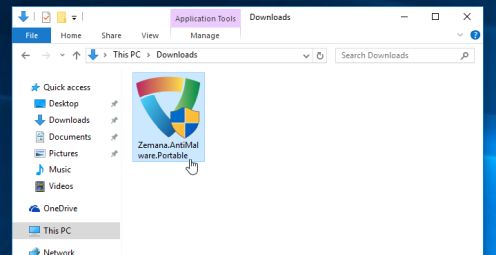
  1. Você pode baixar o Zemana AntiMalware Portable no link abaixo: ZEMANA ANTIMALWARE PORTABLE DOWNLOAD LINK (Este link iniciará o download de "Zemana AntiMalware Portable")
  2. Clique duas vezes no arquivo chamado " Zemana.AntiMalware.Portable " para executar uma verificação do sistema com o Zemana AntiMalware Free. 
    Zemana AntiMalware portátil
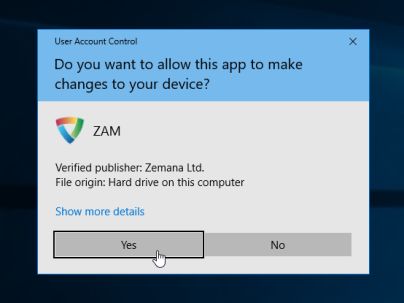
    Você pode receber uma caixa de diálogo Controle de Conta de Usuário perguntando se você deseja executar este programa. Se isso acontecer , você deve clicar em " Sim " para permitir que o Zemana AntiMalware seja executado.
    Controle de Conta de Usuário do Zemana AntiMalware
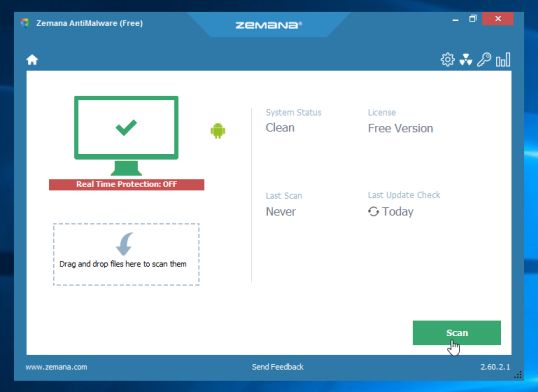
  3. Quando Zemana AntiMalware vai começar, clique no botão “ Digitalizar ” para executar uma verificação do sistema.
    Zemana AntiMalware Free Scan
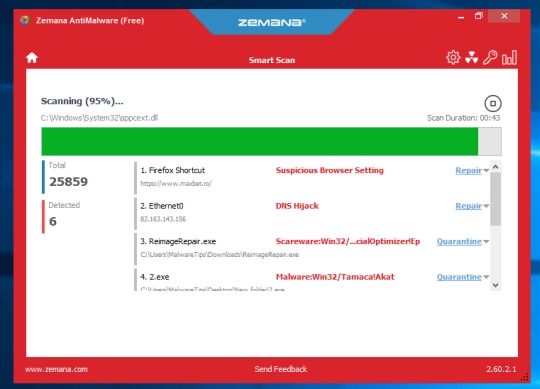
  4. O Zemana AntiMalware irá agora procurar no seu computador programas maliciosos. Esse processo pode levar até 10 minutos.
    Zemana AntiMalware procura vírus
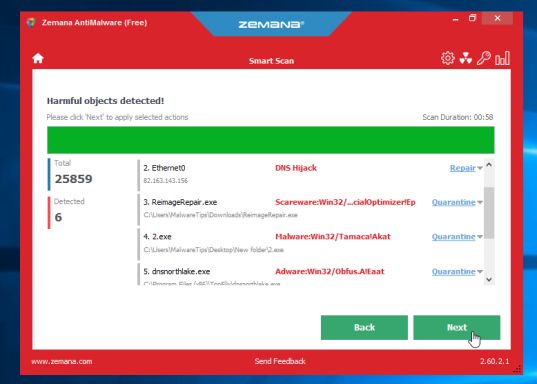
  5. Quando o Zemana terminar de digitalizar, ele mostrará uma tela que exibe qualquer malware que tenha sido detectado. Para remover todos os arquivos maliciosos, clique no botão " Avançar ". 
    Zemana AntiMalware Removendo Reimage Repair Virus
    O Zemana AntiMalware agora começará a remover todos os programas maliciosos do seu computador. Quando o processo estiver concluído, você pode fechar o Zemana AntiMalware e continuar com o resto das instruções.

PASSO 2: Digitalize e limpe o computador com o Malwarebytes Anti-Malware

Malwarebytes Anti-Malware é um poderoso scanner sob demanda que deve remover o redirecionamento Reimage Repair da sua máquina. É importante notar que o Malwarebytes Anti-Malware será executado ao lado de software antivírus sem conflitos.
  1. Você pode baixar o download Malwarebytes Anti-Malware  do link abaixo. 
    MALWAREBYTES ANTI-MALWARE DOWNLOAD LINK (Este link abre uma nova página onde você pode baixar "Malwarebytes Anti-Malware")
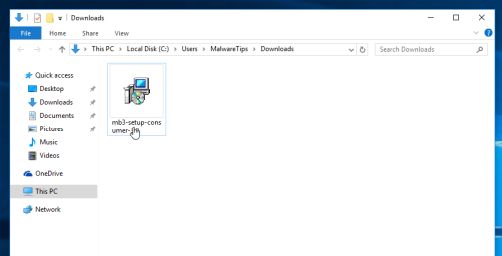
  2. Quando o Malwarebytes tiver terminado o download, clique duas vezes no arquivo " mb3-setup-consumer " para instalar o Malwarebytes Anti-Malware no seu computador. 
    Instalador Malwarebytes
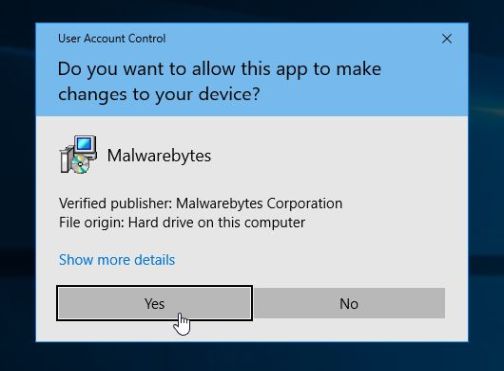
    Você pode receber um  pop-up de Controle de Conta de Usuário perguntando  se você deseja permitir que Malwarebytes faça alterações em seu dispositivo. Se isso acontecer , você deve clicar em " Sim " para continuar com a instalação.
    Aviso de controle de conta de usuário Malwarebytes
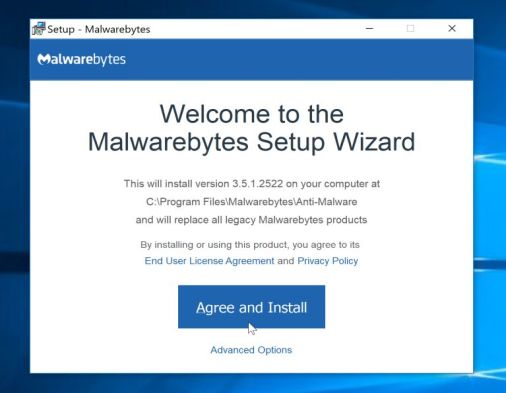
  3. Quando a instalação do Malwarebytes começar, você verá o Assistente de Configuração do Malwarebytes que o guiará pelo processo de instalação. 
    Configurar o instalador Malwarebytes
    Para instalar o Malwarebytes Anti-Malware na sua máquina, siga as instruções clicando no botão " Avançar ".
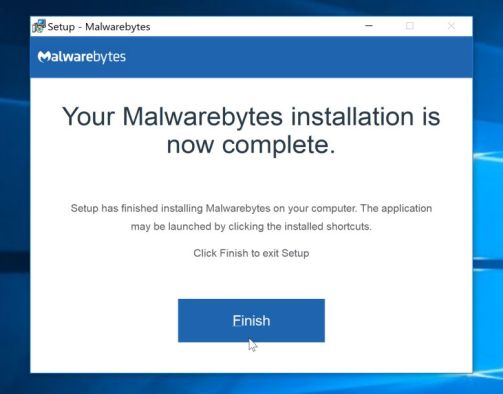
    Concluindo o Assistente de Instalação do Malwarebytes
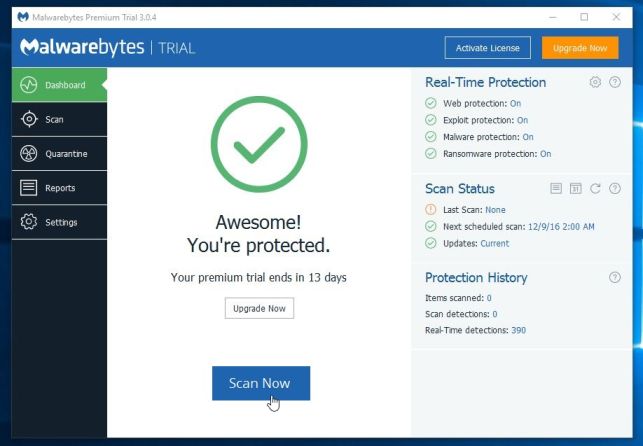
  4. Uma vez instalado, o Malwarebytes iniciará e atualizará automaticamente o banco de dados antivírus. Para iniciar uma verificação do sistema, clique no botão " Digitalizar agora ".
    Executar uma verificação do sistema com Malwarebytes
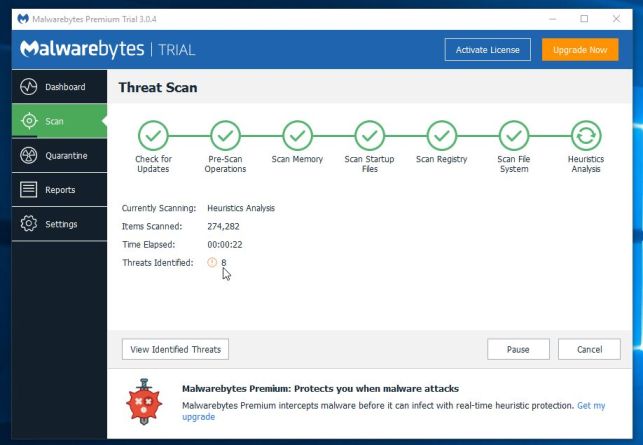
  5. O Malwarebytes Anti-Malware irá agora iniciar a verificação de programas maliciosos no computador. 
    Esse processo pode demorar alguns minutos, por isso sugerimos que você faça outra coisa e verifique periodicamente o status da verificação para ver quando ela estiver concluída.
    Malwarebytes que procura por malware
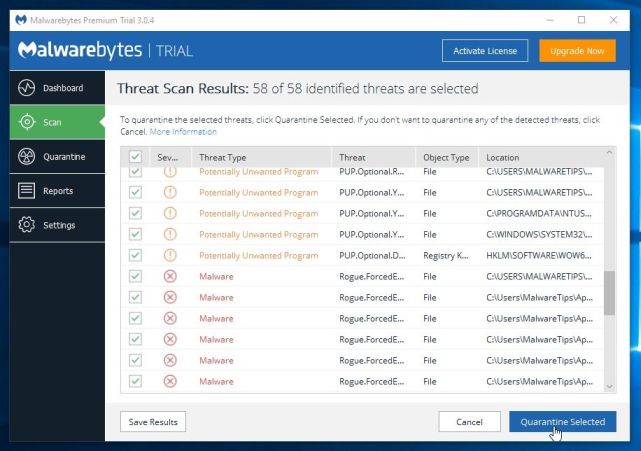
  6. Quando a digitalização for concluída, você será apresentado com uma tela mostrando as infecções de malware que o Malwarebytes Anti-Malware detectou. 
    Para remover os programas maliciosos que o Malwarebytes encontrou, clique no botão " Quarantine Selected ".
    Quarentena de Malwarebytes selecionada
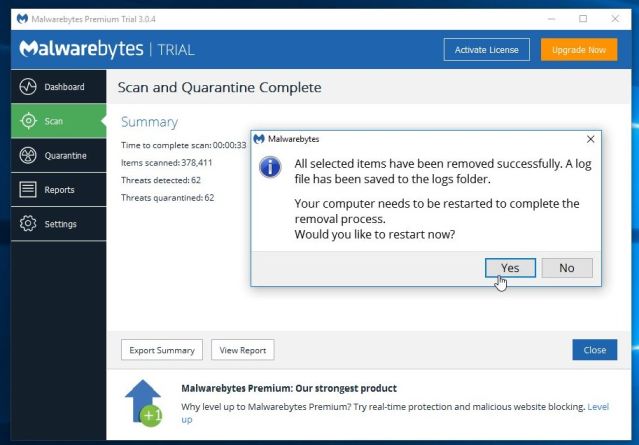
  7. O Malwarebytes Anti-Malware irá agora colocar em quarentena todos os ficheiros maliciosos e chaves de registo que encontrou. 
    Para concluir o processo de remoção de malware, o Malwarebytes pode solicitar que você reinicie o computador. 
    Malwarebytes remover malware do computador
    Quando o processo de remoção de malware estiver concluído, você pode fechar o Malwarebytes Anti-Malware e continuar com o resto das instruções.

PASSO 3: Verifique os programas maliciosos com o HitmanPro

HitmanPro pode encontrar e remover malware, adware, bots, e outras ameaças que mesmo o melhor conjunto de antivírus pode muitas vezes perder. HitmanPro é projetado para ser executado ao lado de seu conjunto de antivírus, firewall e outras ferramentas de segurança.
  1. Você pode baixar HitmanPro no link abaixo: HITMANPRO DOWNLOAD LINK (Este link abrirá uma nova página da web de onde você pode baixar "HitmanPro")
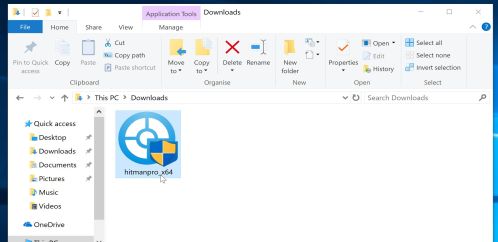
  2. Quando o HitmanPro terminar de fazer o download, clique duas vezes no arquivo " hitmanpro " para instalar este programa em seu computador . 
    HitmanPro ícone
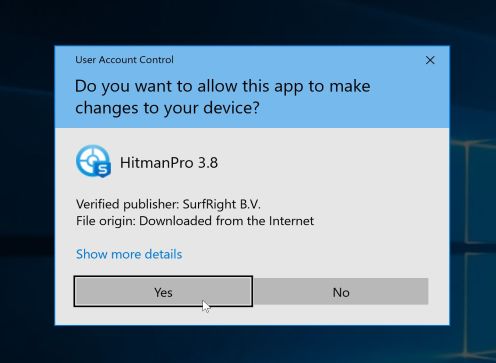
    Você pode receber um  pop-up de Controle de Conta de Usuário perguntando  se você deseja permitir que o HitmanPro faça alterações em seu dispositivo. Se isso acontecer , você deve clicar em " Sim " para continuar com a instalação.
    Pop-up do Controle de Conta de Usuário HitmanPro
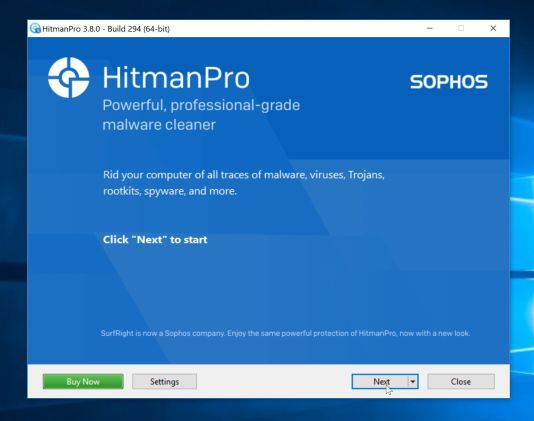
  3. Quando o programa é iniciado, você será apresentado com a tela de início como mostrado abaixo. Agora clique no botão Avançar para continuar com o processo de digitalização.
    Processo de configuração do HitmanPro
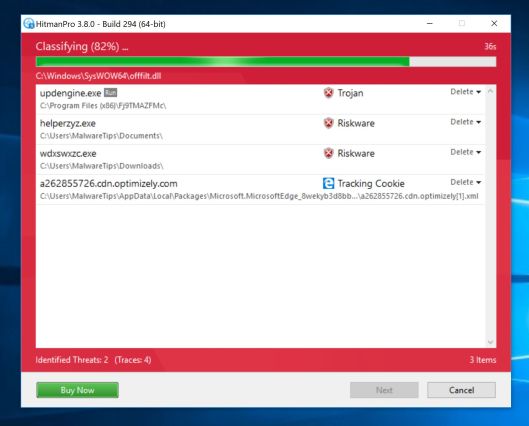
  4. HitmanPro agora começará a varredura de seu computador para o malware.
    HitmanPro procura o vírus Reimage Repair
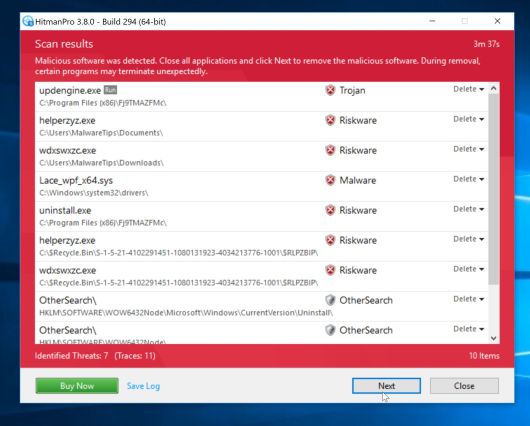
  5. Quando terminar, exibirá uma lista de todo o malware que o programa encontrou conforme mostrado na imagem abaixo. Clique no botão " Next " para remover o malware.
    HitmanPro detectou malware
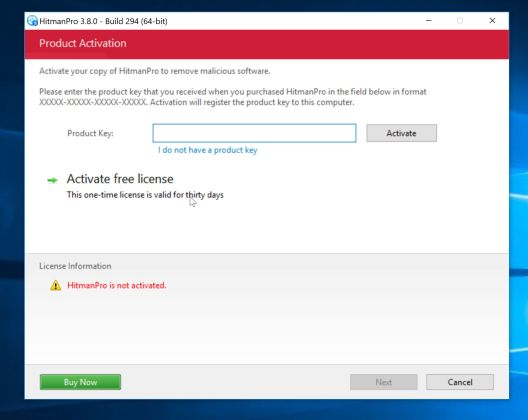
  6. Clique no botão " Ativar licença gratuita " para começar a avaliação gratuita de 30 dias e remover todos os arquivos maliciosos do computador. 
    Ativar o HitmanPro para remover o malware
    Quando o processo estiver concluído, você pode fechar HitmanPro e continuar com o resto das instruções.

(OPCIONAL) PASSO 4: Redefinir o navegador para as configurações padrão

Se você ainda estiver tendo problemas com as janelas pop-up do Reimage Repair no Internet Explorer, no Firefox ou no Chrome, precisamos redefinir o navegador para suas configurações padrão. 
Esta etapa deve ser executada somente se seus problemas não foram resolvidos pelas etapas anteriores.

O Google Chrome tem uma opção que irá reiniciar as suas predefinições. A redefinição das configurações do navegador redefinirá as alterações indesejadas causadas pela instalação de outros programas. No entanto, os marcadores e palavras-passe guardados não serão apagados ou alterados.
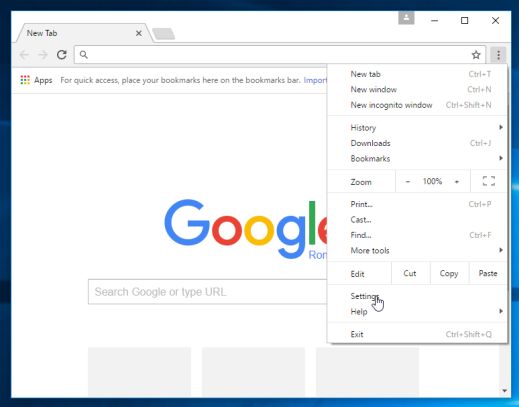
  1. Clique no botão do menu principal do Chrome, representado por três linhas horizontais. Quando o menu drop-down aparece, selecione a opção Configurações .
    Botão Configurações do Google Chrome
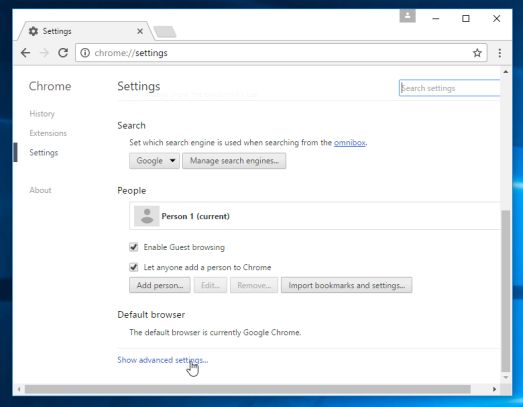
  2. As Configurações do Google Chrome agora devem ser exibidas em uma nova guia ou janela, dependendo da sua configuração. Em seguida, vá até o final da página e clique no Mostrar configurações avançadas link (como visto no exemplo abaixo).
    Configurações avançadas do Google Chrome
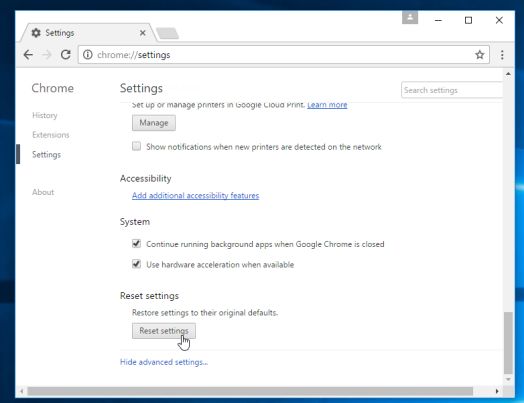
  3. As Configurações avançadas do Google Chrome agora devem ser exibidas. Role para baixo até a seção Redefinir configurações do navegador estar visível, conforme mostrado no exemplo abaixo. Em seguida, clique no botão Redefinir configurações do navegador.
    Botão de reinicialização do Google Chrome
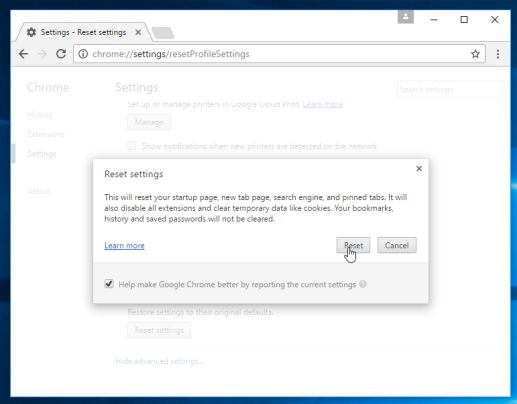
  4. Uma caixa de diálogo de confirmação agora deve ser exibida, detalhando os componentes que serão restaurados para seu estado padrão se você continuar com o processo de redefinição. Para completar o processo de restauração, clique no Redefinir botão.
    Redefinir as configurações do Google Chrome

O computador agora deve estar livre das janelas pop-up do Reimage Repair. 
Se você ainda estiver tendo problemas ao tentar remover o redirecionamento do Reimage Repair do seu computador, você pode pedir ajuda no nosso fórum de Assistência de Remoção de Malware .


domingo, 2 de abril de 2017

CPANEL - HOSPEDAGEM DE SITE


Bem, como a ferramenta cPanel é uma das mais usadas em todo mundo (e uma das mais eficientes) para gerenciamento de domínios, resolvi fazer este artigo para dar uma pincelada em suas utilidades e funcionalidades.

sites de hospedagem na net : hostgator, hosting, etc.

O que é cPanel?

cPanel é uma ferramenta de gestão de domínios virtuais. Tem a interface web na porta tcp 2082 (seudominio:2082 que estabelece uma conexão não segura) e porta 2083 (seu dominio:2083 que efetiva a coneão segura via https). O cPanel é como se fosse um “filho” do WHM (Web Host Manager). Podemos definir cPanel, como a ferramenta que gerencia os domínios que estão nos servidores controlados pelo WHM, ferramenta esta que gerencia todos os recursos do servidor web hosting. Atualmente o cPanel está na versão 11, trazendo muitos novos recursos, e muitas melhorias.
Apesar da empresa cPanel ter lançado a versão Enkompass para a plataforma de servidores Microsoft Windows, o cPanel ainda é melhor quando empregado em servidores baseados em Linux (hospedagem PHP e MySQL nativa).

                   
O que o cPanel pode fazer por seu domínio?
O painel de controle cPanel é a ferramenta perfeita para enriquecer e facilitar sua experiência de controle de seu domínio na Internet. 


Preferências: 

Alterar o estilo, senha do seu painel, etc.
Correio
Você poder criar contas de email, acessar o Webmail, e diversas outras funcionalidades para gerenciar seus emails.
Arquivo

Guia onde você poder gerar backup, criar contas FTP, verificar o quanto de memória livre, etc.
Logs
Guia onde você pode verificar estatísticas do seu site, quais foram os últimos visitantes, os logs de acesso, etc.
Segurança
Você pode bloquear acesso a diretórios, recusar acesso ao site de certo IP, gerenciar SSL/TSL, etc.
Domínios

Você pode criar subdomínios, redirecionar seu site para outro domínio, criar domínios estacionados, editar zona DNS, etc.
Banco de dados

Criação de banco de dados (MySQL), gerenciar banco de dados (phpMyAdmin), etc.
Software
Configurar PHP, otimizar seu site, Softaculous etc.
Avançada

Gerenciar Apache, fazer scanner de vírus, extensões FrontPage, tarefas Cron.
Cada funcionalidade do cPanel quando acessada, vem com um tutorial no cabeçalho explicando o que ela faz. No caso abaixo, em na guia Arquivo e na opção backups, o cPanel retorna no cabeçalho da página informações sobre a funcionalidade daquela opção. Veja na imagem abaixo como o conteúdo é mostrado: (neste caso as informações são de backups).


O que é e como funciona o CPanel - Painel de controle

O que é o Cpanel?


O Cpanel é o painel de controle oferecido a todos os planos da Superhospedagens.

É um fantástico sistema interativo onde você poderá administrar todos os recursos de sua conta com apenas alguns cliques.

É um painel traduzido para Português e sem dúvida o melhor painel da atualidade tratando-se de sistemas Linux.

Como acessá-lo?

Você pode acessar seu Painel de Controle (Cpanel) de três maneiras diferentes.

http://SEUDOMINIO/cpanel
http://SEUDOMINIO:2082
http://SEUDOMINIO:2083 (porta segura e criptografada - mais lenta)

Primeiro passo: LOGIN E SENHA

Antes de carregar a página, o browser abrirá uma janela, onde você deverá digitar o login e senhaque lhe foram enviados por e-mail.

Segundo passo: Identificação dos recursos

Ao entrar no CPanel, você terá contato com diversas informações importantes sobre seu uso da hospedagem, além dos recursos de manutenção para seu site. Na saudação de boas-vindas, o CPanel apresenta o IP que você está utilizando para se conectar, e lhe oferece a opção de configurar seu e-mail, para receber informações importantes sempre que necessário;

Nas informações da conta, você pode ter um controle da utilização do espaço assinado, do tráfego de acesso e transferência mensal, assim como contas de e-mail e FTP;

Nas informações do servidor, você obtém informações técnicas sobre a plataforma utilizada e sobre as versões dos módulos de programação instalados.


OS RECURSOS DO CPANEL

Gerenciador de E-mails
Possui um completo jogo de ferramentas para você configurar e gerenciar suas contas de e-mail, tanto via Web (webmail) quanto caixas de correio, como o Eudora ou Outlook Express.

Webmail
Oferece três provedores de webmail, para que o usuário opte pelo que lhe for mais prático.

Alterar Senha
Serve para que você mude sua senha periodicamente, para preservar a segurança de uso e evitar que invasores se apropriem de seu acesso.

Gerenciador de FTP
Através dele, você irá criar suas contas de FTP, configurar FTP Anônimo e controlar as sessões abertas.

Gerenciador de Arquivos
Se você não sabe utilizar programas gerenciadores de FTP, o Gerenciador de Arquivos (File Manager) é uma solução prática e eficiente: você pode navegar entre os diretórios de seu espaço de hospedagem, criar novas pastas, novos arquivos, realizar transferências destes arquivos entre os diretórios existentes e até mesmo jogá-los para uma lixeira, ao estilo do Windows. (Tome cuidado em deletar pastas)

Espaço Utilizado
Este recurso permite que você visualize o espaço utilizado por cada um dos diretórios e subdiretórios utilizados para o funcionamento da hospedagem de seu site. Há a opção de apagar o cache de utilização de páginas, mas recomendamos utilizar com cautela, para não acabar limpando diretórios ou arquivos importantes.

Backup
O servidor onde seu site está hospedado realiza backups periódicos, permitindo que você não perca seus dados em caso de alguma falha do sistema. O Backup do CPanel restaura o diretório HOME, seu banco de dados e filtros/aliases previamente configurados, assim como permite que você baixe cópias destes arquivos para sua máquina.

Diretórios Protegidos
Um recurso que poucos serviços de hospedagem oferecem - proteger determinados diretórios de seu site, e permitir acesso via login e senha específicos.

Páginas de Erro
Outro recurso bastante interessante de ser utilizado em seu site - permite que você customize as páginas de erro padrões da Web (ex.: 401 - Authorization Required, 404 - Wrong Page), dessa forma quando um usuário clicar em um link desativado, ou que ele não tiver autorização para acessar, será exibida a página que você criar.

Subdomínios
Serve para que você crie subdomínios relacionados ao seu domínio principal, e configurar a forma de redirecionamento. Esteja atento que os subdomínios precisam das configurações de DNS para funcionar: elas são automaticamente configuradas quando se cria um subdomínio, porém ele pode não funcionar imediatamente, neste caso você deverá aguardar algumas horas até que ele funcione.

Banco de Dados MySQL
Se você possui conhecimento da ferramenta, terá total controle administrativo sobre as tabelas que criar - o MySQL via CPanel permite que você gerencie as formas de acesso remoto, permissões de acesso, e altere os dados dos bancos criados, assim como visualizar os usuários com permissão em cada um deles, e as instruções para efetuar conexão via programação PERL ou PHP.

Redirecionamentos
Caso queira criar DNS para diretórios específicos do site, poderá redirecionar o acesso a eles através deste recurso. Note que o formato do redirecionamento é diferente da criação de subdomínios - você estará utilizando um novo DNS para acessar diretamente um diretório contido no DNS principal, no outro sistema o endereço é subordinado ao DNS principal e você não precisa criar um novo registro.

Extensões FrontPage
Servem essencialmente aos usuários que estão acostumados a utilizar o Microsoft FrontPage. Mas atenção: Não instale essas extensões FrontPage, caso você não vá utilizar o software Microsoft Frontpage para publicar o seu site - todos os arquivos .htaccess serão perdidos, e todos os diretórios protegidos pelo CPanel terão suas configurações perdidas.

Estatísticas de Acesso
Um completo serviço de estatísticas de seu site - visitas, tipos de arquivos acessados, tráfego de acesso, sistema operacional dos visitantes, formas encontradas pelos usuários de localizar via páginas de busca, etc.

Logs de Erro
São Logs de página e imagens inexistentes, e erros em scripts. É um excelente recurso para descobrir problemas em seus scripts escritos em CGI.


Chatroom
Bater papo em seu site - é o que espera por você neste recurso do CPanel. Ele disponibiliza um script de atalho para sua sala de chat, para ser colocado em qualquer página de seu site que desejar. Há também a opção de utilizar um chat em Java Applet, bastando copiar para seu browser o endereço fornecido na página.

PhpMyChat
Um chat prontinho e auto-configurável - uma outra opção disponível no CPanel. Este, porém, exige que você escolha um nome de sala (que será o nome do diretório) e o sistema criará automaticamente um banco de dados MySQL específico para a sala. Não esqueça de que é preciso haver um usuário administrativo, para mediar o uso e tráfego de internautas em seu chat e assim preservar as condições de uso de hospedagem previstas em contrato.


Fórum
O CPanel também dispõe de Fórum auto-configurável como o recurso de chat visto acima. O Fórum serve para levantar questionamentos, esclarecer dúvidas e deixar recados, como um banco de dados de mensagens disponível a qualquer usuário autorizado.

Central CGI
Um arsenal de scripts já instalados em sua conta e que podem ser utilizados prontamente - HTML Randômico, livro de visitas, contador de visitas, relógio, formulário, etc.

.Agora Shopping Cart
O Agora Shopping Cart é outro sistema de comércio eletrônico gratuito.

Resumo Geral dos principais recursos


- Gerenciador de arquivos;
Você poderá utilizar este recurso para criar, carregar, mover, renomear e apagar arquivos e diretórios. Ideal para usuários com pouca experiência com FTP.

- Mudar senha;
Por questões de segurança existe a necessidade de trocar sua senha de acesso ao servidor frequentemente. Na Superhospedagens você não precisará solicitar a nossa equipe que faça essa mudança. Através dessa função você poderá mudar a senha de acesso do painel de controle, estatísticas, FTP e SSH tudo ao mesmo tempo sem precisar recorrer aos comandos UNIX.

- Informações da conta;
Ao acessar seu painel de controle, você já terá acesso a todas as informações de sua conta: quanto espaço da conta você está usando, subdomínios, bancos de dados, recursos de e-mail, contas de FTP, tráfego de dados, etc.

- Adicionar/Remover contas;
Este recurso permite que você crie com facilidade novas contas POP3, troque as senhas, acesse o webmail ou apague as contas.

- Endereço pega-tudo;
Através dessa opção você poderá configurar uma conta de email para receber todos os emails enviados para o seu domínio sem destinatário correto.

- Respostas automáticas;
Esta função lhe permite configurar respostas automáticas para suas contas de e-mail.

- Bloquear emails;
Através desta opção você poderá bloquear remetentes de e-mails indesejados.

- Redirecionamentos;
Esta função lhe permite configurar seus endereços de e-mail para enviar uma cópia de qualquer mensagem recebida para outros endereços de e-mails que você determinar.

- Listas de e-mail;
Cria grupos de correspondência e permite que você cadastre novos participantes, defina quem são os gerentes ou mudar para informativo.

- Subdomínios;
Através dessa opção você poderá configurar ilimitados subdomínios de seu domínio apontando para um diretório dentro de seu website. Exemplo: http://departamento.seudominio.com.br

- Extensões Microsoft™ FrontPage;
Esta opção instala as extensões FrontPage 2002 para que você use todos os recursos do mais popular programa de confecção e manutenção de websites. Obs.: Também é compatível com todas as versões anteriores do FrontPage.

- Central de CGI;
Esta função lhe permitirá instalar em sua conta diversos scripts, tais como contadores, livro de visitas, relógio, contagem regressiva, CGI-Mail, Formmail, pesquisa no site e outros. Com estes recursos, a instalação de scripts que iriam tomar um bom tempo e exigir muito conhecimento técnico, agora é automática, rápida e simples. Poderá também ativar uma opção que lhe permitirá executar scripts com seu ID de usuário.

- Proteger diretórios com senhas;
Com este recurso você poderá criar áreas em seu site, onde somente pessoas cadastradas, sócios ou clientes tenham acesso. Permite também a fácil configuração de senhas e logins.

- Gerenciador do FTP;
Este recurso permite criar facilmente novas contas de FTP, FTP anônimo, mensagens de conexão, tudo de forma rápida e fácil. Com multiplas contas de FTP, você pode restringir uma conta FTP a um determinado diretório. Com o FTP anônimo, você permite que os seus visitantes "baixem" arquivos sem problemas. Ideal para disponibilizar programas, músicas, manuais, etc. para o público!

- Sala de bate-papo;
O chat permite que seus visitantes se comuniquem, criando um ambiente de "comunidade virtual", ou que você atenda seus clientes. Basta incluir uma simples linha de código em sua página, para ter o chat funcionando.

- Acesso à e-mails pela Web (Webmail);
O Webmail está disponível em português e oferece funcionalidade total para envio, recebimento e leitura de e-mail pela Web.

- Estatísticas da conta (Webalizer, Analog e Awstats);
Nunca mais você irá ter dúvidas sobre o sucesso de seu website. Este recurso lhe permite acompanhar com detalhes como anda as visitas de seu website, lhe mostrando quantas visitas, sessões, transferência de arquivos você teve por dia, semana, mês e ano. Tudo acompanhado de gráficos em formato de linha, barras, torta e múltiplas barras. Você vai saber de onde os seus visitantes estão vindo antes de visitarem o seu site, quais são as páginas mais visitadas, qual é o browser mais utilizado e muito mais informações.